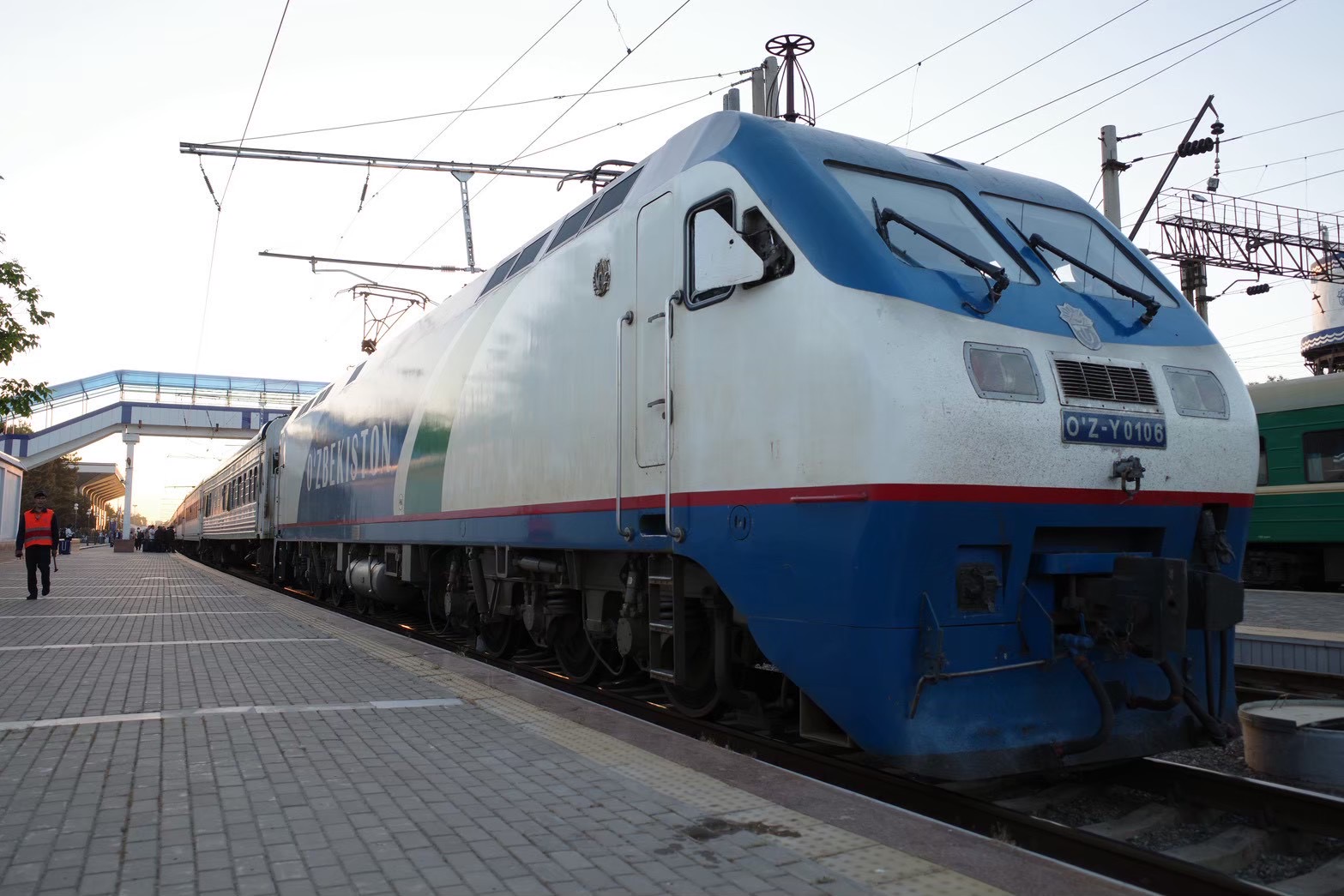
2026年5月、ウズベキスタン旅行でブハラからサマルカンド、サマルカンドからタシュケントまで鉄道を利用しました。
チケットは公式アプリから予約し、パスポート情報の登録や座席指定も実際に行いました。
一方、アフラシヤブ号を予約しようとした際には、日本発行のクレジットカードで決済できず、予約できませんでした。
この記事では、公式アプリでの予約手順、事前に登録しておく情報、座席指定、カード決済でエラーが出たときの状況を紹介します。
今回の旅行ではヒヴァ、ブハラ、サマルカンド、タシュケントの4都市を6日間で周遊しました。実際のルートや都市間の移動方法はこちらにまとめています。
なお、5月のウズベキスタンは想像以上に暑く、日差しもかなり強かったです。実際に着ていた服装や日焼け対策については、こちらの記事でまとめています。
ウズベキスタン鉄道の予約で分かったこと
ウズベキスタン鉄道の予約方法
・予約:私は公式アプリを利用
・パスポート情報:事前に登録しておくとスムーズ
・座席:列車・クラスによって座席指定が可能
・予約時期:私は乗車約2か月前に予約
・注意点:日本発行カードでの決済時にエラーが出ることがあった
・アフラシヤブ号:私が予約した際は決済方法が表示されず、購入できなかった
乗った区間
ブハラからサマルカンドと、サマルカンドからタシュケントの2区間に乗車しました。
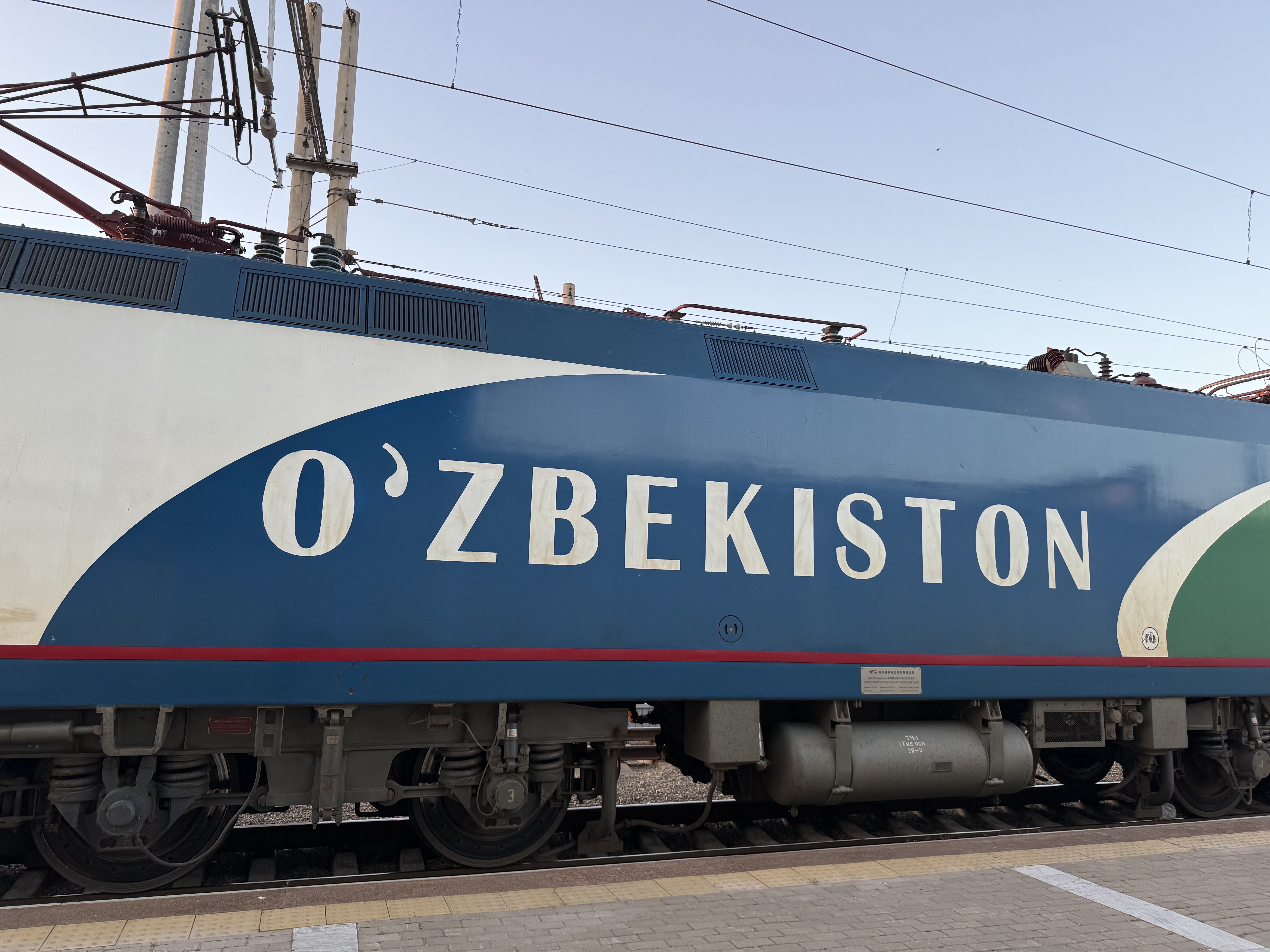
乗った電車と車両クラス
SharqのBクラス(ビジネスクラス)に乗りました。同じSharqでも時間帯によって所要時間が30分変わることもあるので、よく確認してから予約する方が良いです。
2026年5月、最も速いアフラシヤブ号を予約しようとしましたが、私が試した日本発行のVisa・Mastercard・JCB・Amexでは決済できず、予約できませんでした。
後述します。
アフラシヤブ号に乗りたい人は、旅行代理店など、別のルートからの購入も検討したほうが良いかと思います。
料金
どちらの区間も、ひとり約13,000円でした。(2026年3月予約、5月乗車)
実際に乗ってみて
すごく乗り心地が良かったです!
実際にSharqのビジネスクラスへ乗ったときの座席・荷物・車内サービスはこちらで詳しく紹介しています。

いつ予約した?
私は2026年5月5日の電車を、2026年3月7日の14時ごろに予約しました。
刻一刻と残席が減っていったので、少し焦りました。
ウズベキスタン鉄道は公式サイトと公式アプリから予約できる
ウズベキスタン鉄道の公式ホームページ、または公式アプリから申し込めます。
私はアプリを使いました。
公式HP

事前準備
アカウントを作成する
事前にアカウントを作っておきました。
Apple IDやGoogle IDでもログインすることができます。
パスポート番号等の登録
また、予約時には、乗車する人全員の名前、生年月日、性別、パスポート番号が必要です。
こちらは事前に登録しておくことが可能なので、時間がある時にやっておくと予約時に慌てずに済みます。
実際の登録方法
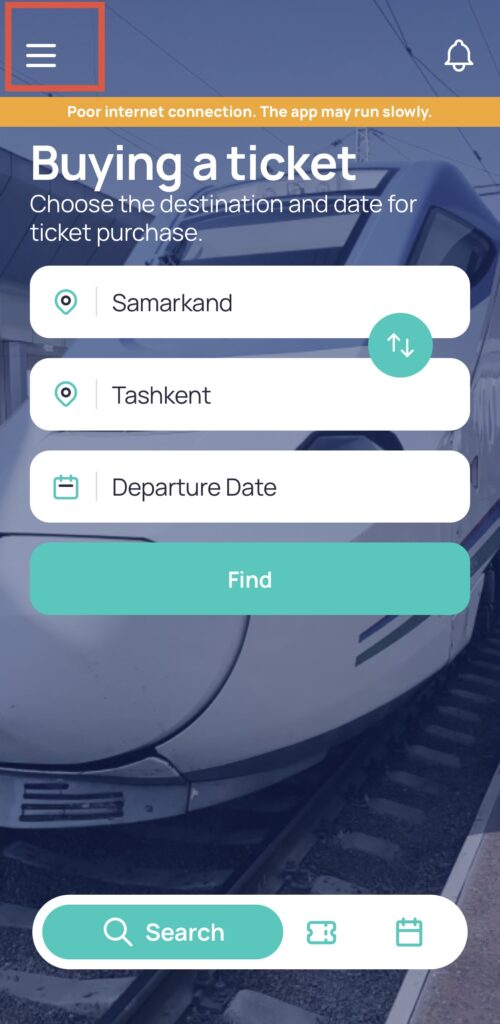
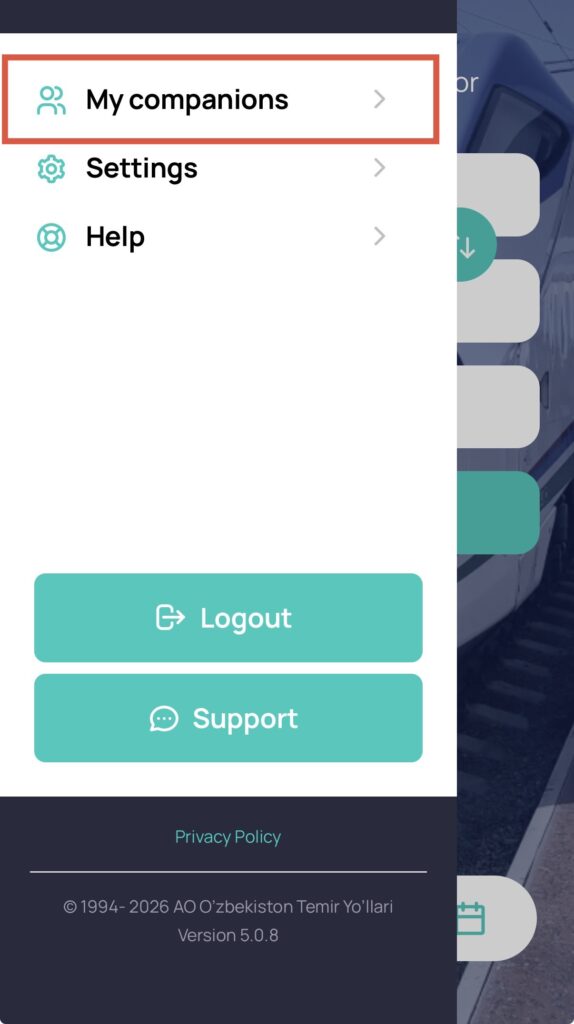
①アプリのトップページの三本線をタップ
②My companionsから名前、パスポート番号、性別、生年月日が登録できます。
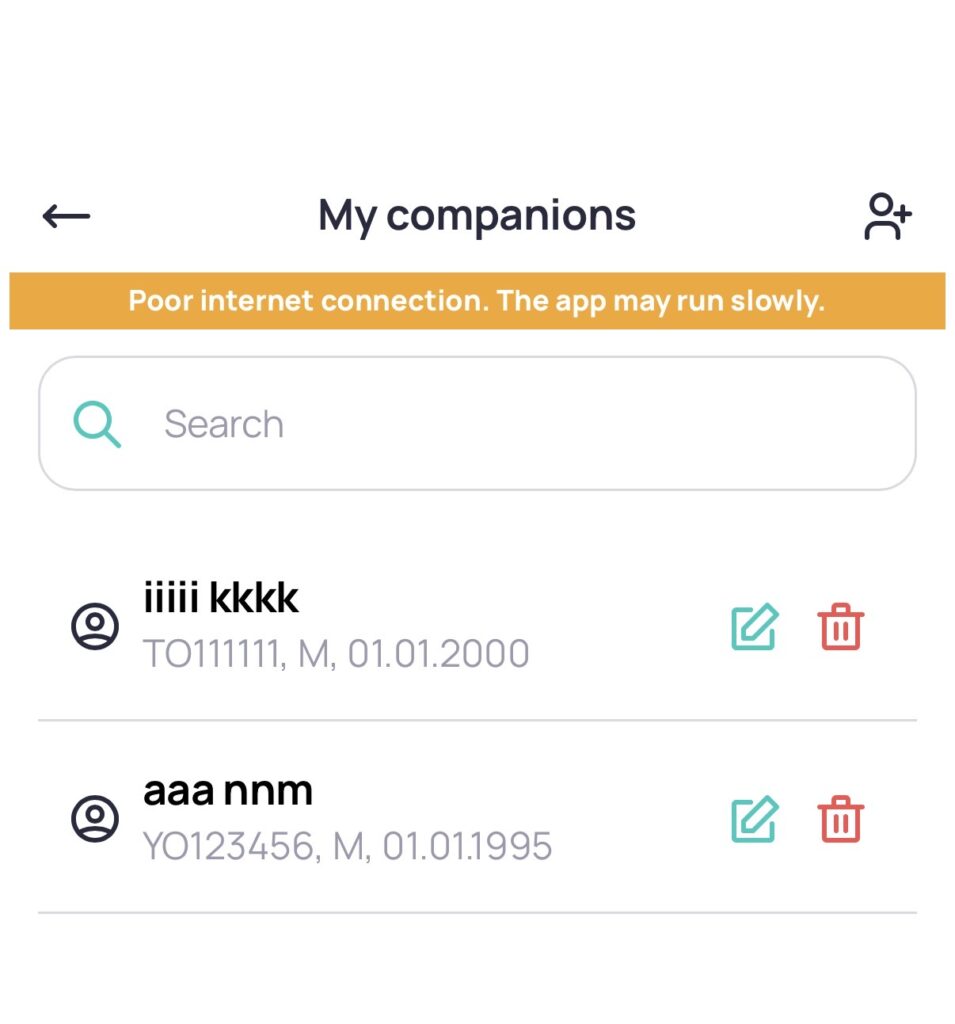
③右上の人マークを押すと、新たな人の情報を追加することができます。
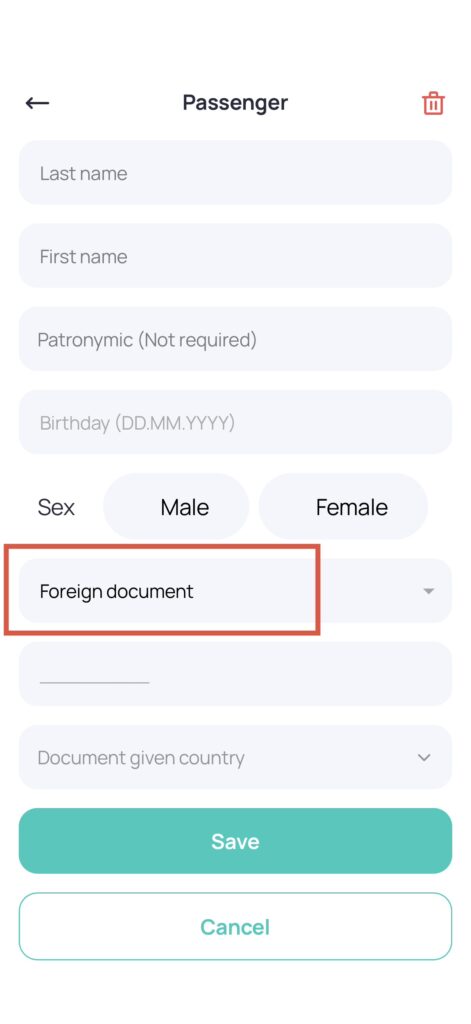
④個人情報の入力
赤枠部分は、最初はPassport of Uzbekistanと記載されていますが、「Foreign document」を入れれば大丈夫です。
予約方法
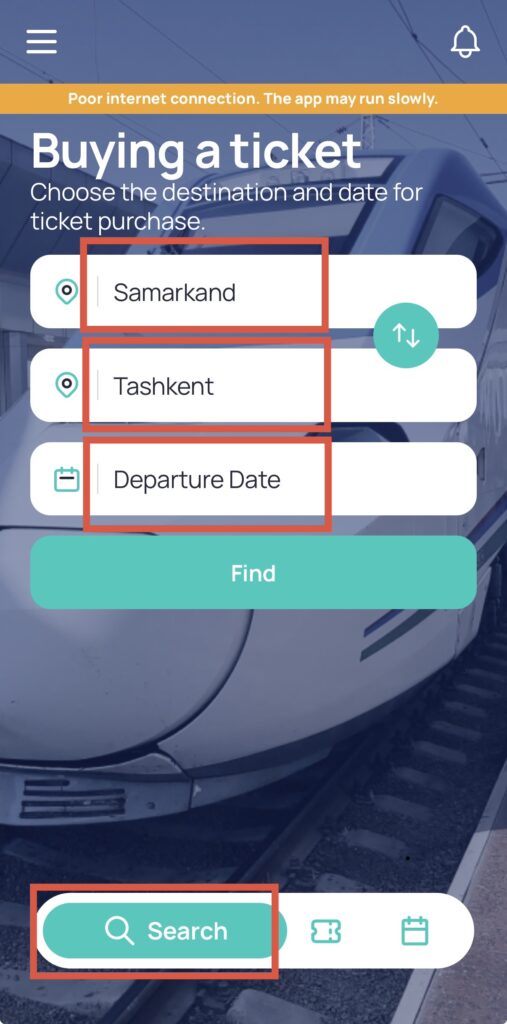
①出発地・目的地、日時で検索
上に出発地、真ん中に到着地、下に出発日を入力します。
出発日はタップするとカレンダーが出てくるので、乗る日を選択します。
Searchをタップ。
②列車選択
なぜかウズベク語で出発地と行き先が出てきます。
電車の種類や所要時間、出発到着時刻が出てくるので、予約したい便を選びます。
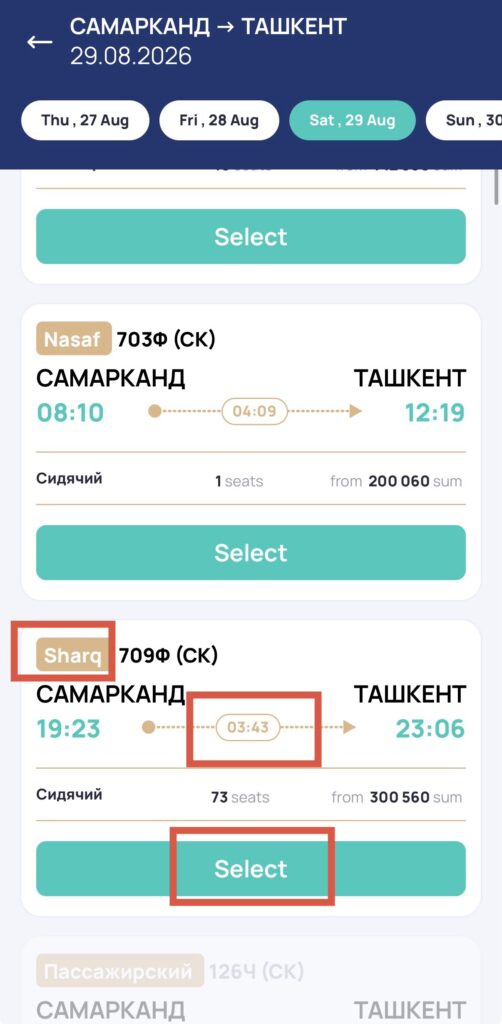
③座席クラス選択(普通席かビジネスクラスか)
Cが普通席、Bがビジネスクラス席なので、好きな方を選びます(後の画面でも選び直せます)
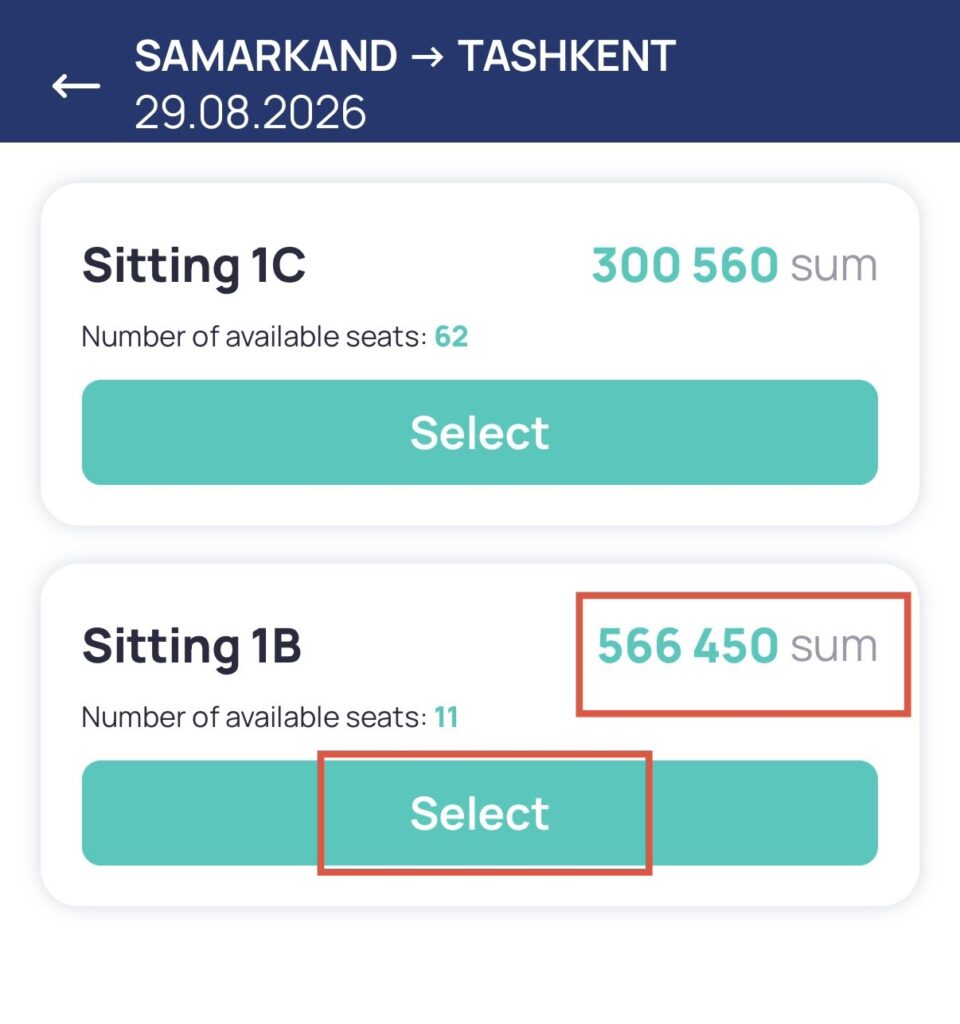
④大人子どもの人数選択
乗る人が大人か、子どもかなどを入力します。
Car type and fee seatsで、通常の席か、ビジネス席か改めて選ぶことができます。
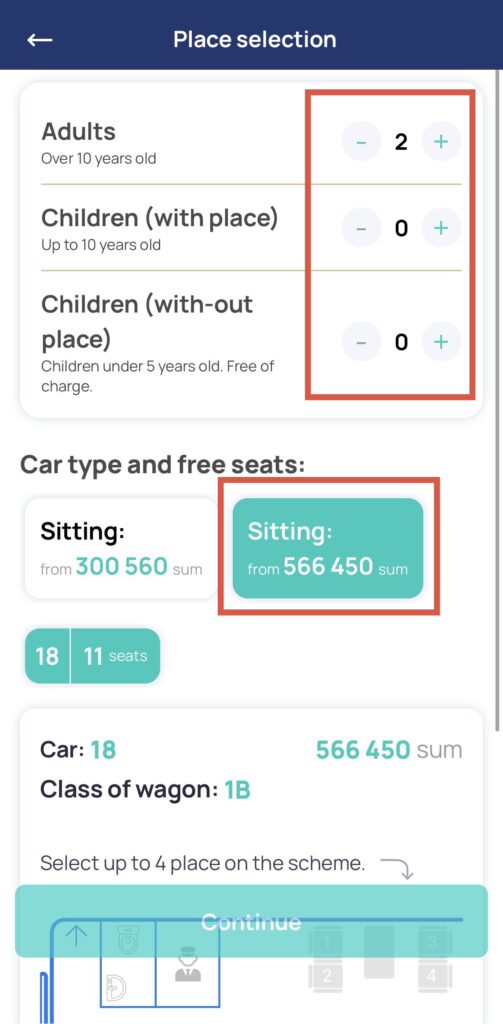
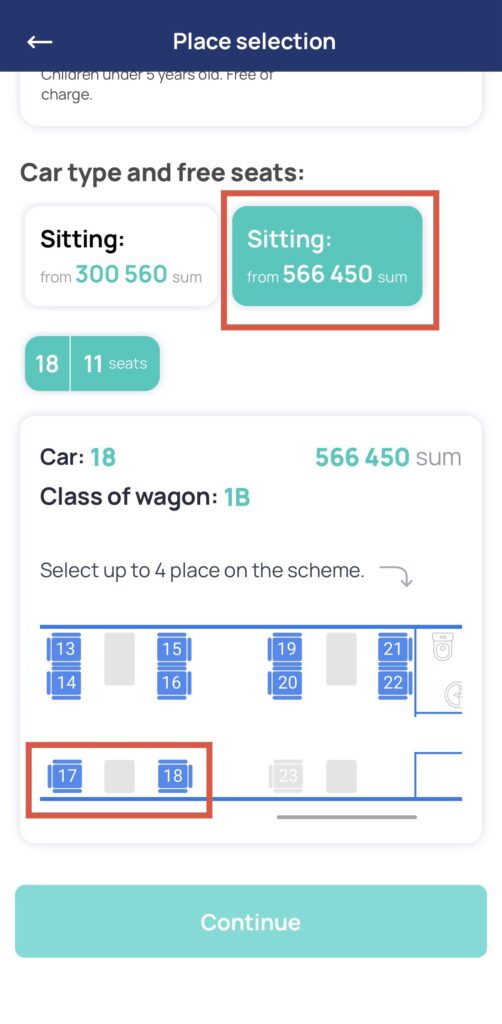
⑤座席選択
同じ画面でスクロールすると、下の方に座席選択画面があります。
よくみると背もたれがあるので、どちらに向いているかわかります。
選択後、Continueをタップ。
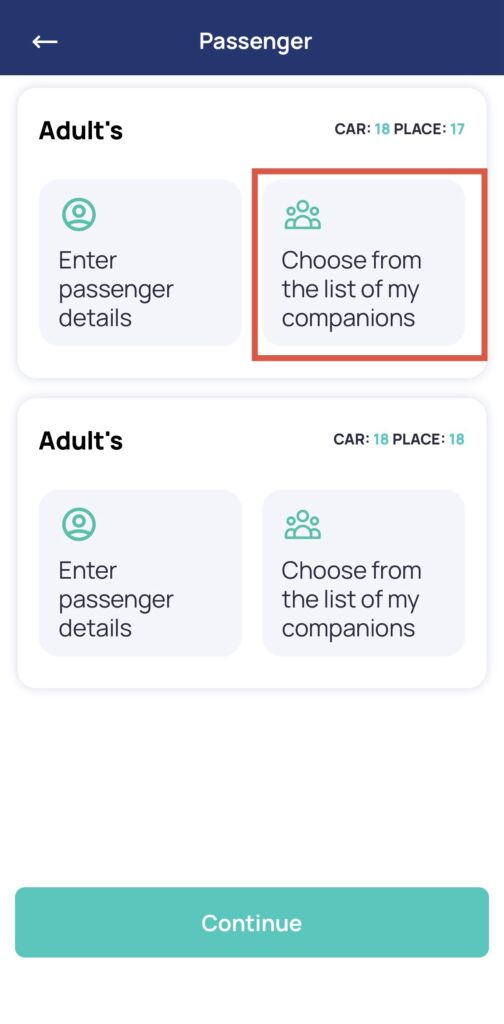
⑥情報の登録
乗車する人の情報を登録します。
事前に登録していた場合は、右側の「Choose from the〜」を選択。
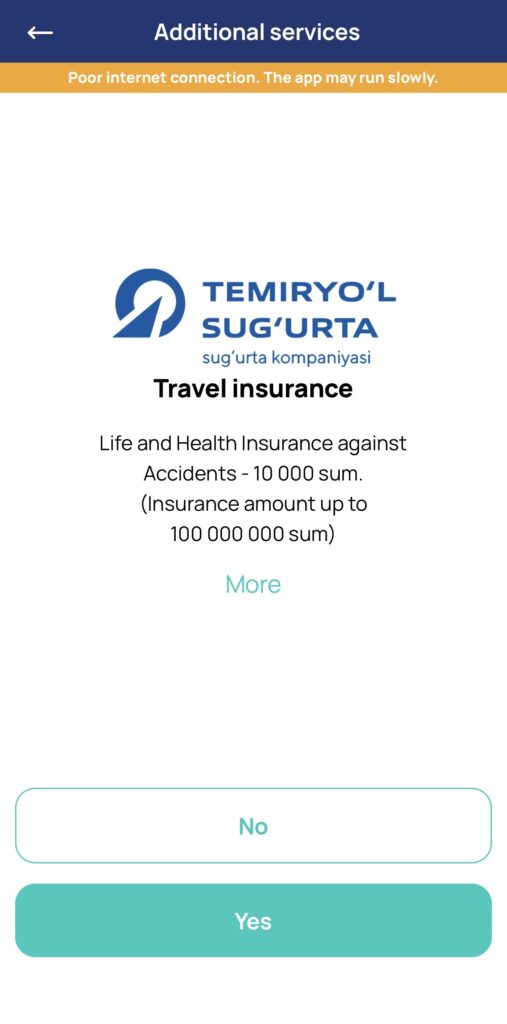
⑦保険の追加画面
保険の追加画面が表示されます。不要であれば「No」を選択します。
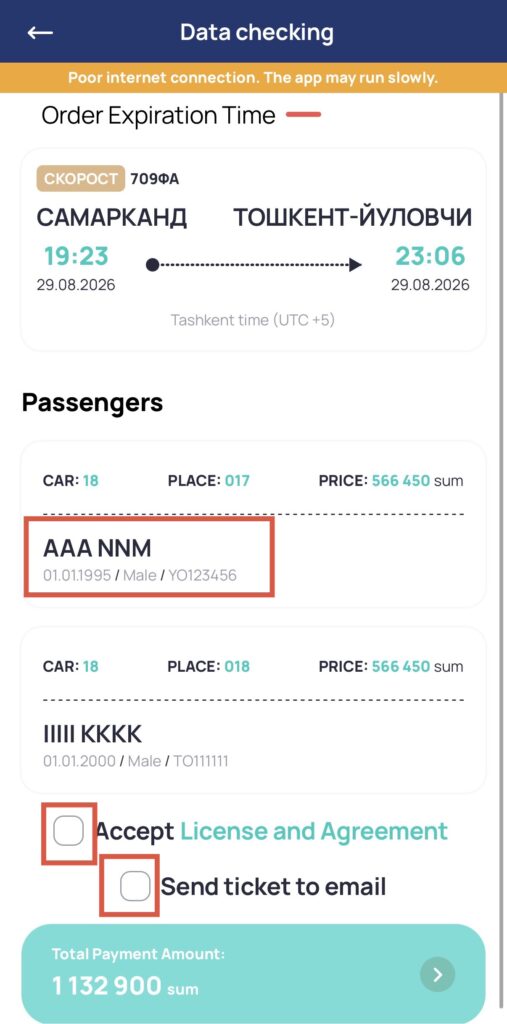
⑧最終確認画面
乗車する電車、乗る人の情報が想定通りか確認します。
問題なければ、2つのチェックボックスにチェックを入れ、金額の部分をタップします。
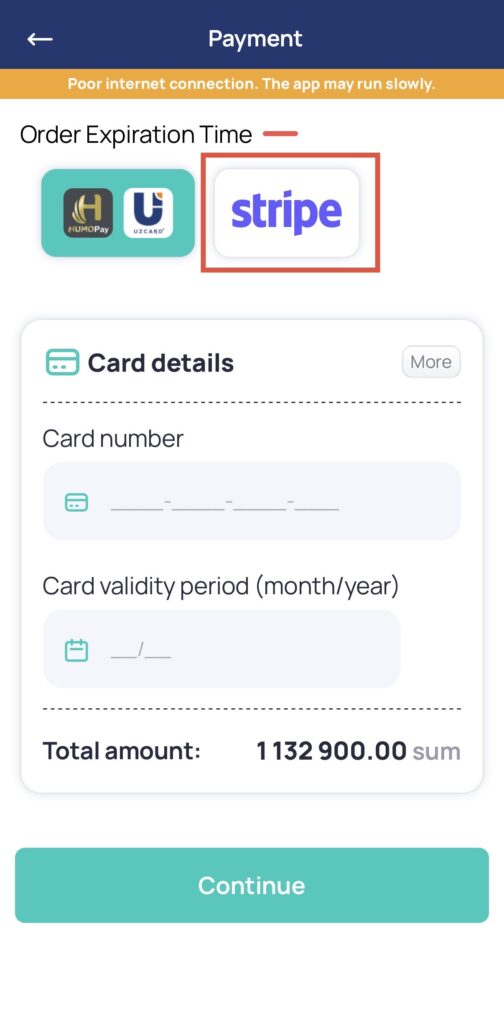
クレジットカード決済でエラーが出たとき
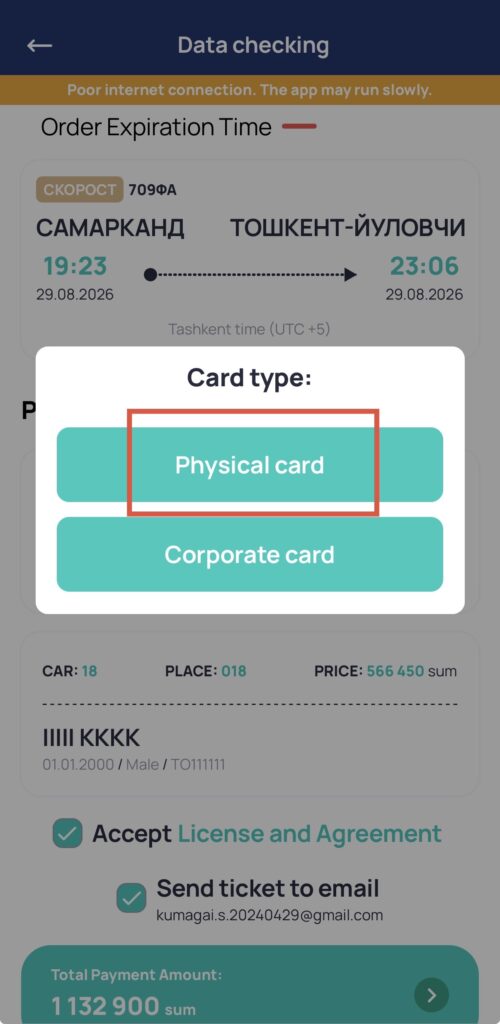
⑨PhysicalかCorporateか選択
私はPhysicalを選びました。
⑩stripeを選択する
私の場合、「Stripe」を選択すると、日本発行のVisa・Mastercardで決済できました。
2026年5月のアフラシヤブ号の予約時は、この「stripe」が1日以上経っても出てこず、売り切れとなってしまいました。
左側のHとUのところを選択して、visaやmasterのカード情報を入力しても、決済はできません。
私が試した時は「このカードは使えません」と何度も弾かれました。
Stripeを選択すると、日本発行のVisa・Mastercardで決済できました。ただし、列車や時期によって決済画面の表示状況は変わる可能性があります。
決済が完了するとメールが送られ、アプリのTickets欄に購入したチケットが反映されます。
鉄道予約や空港移動、ホテルなど、ウズベキスタン旅行の実用情報はこちらにまとめています。

コメント